前言
WeTTY 是一套 Web-based Terminal(網頁終端機) 工具,可以讓使用者只透過瀏覽器,就連線並操作遠端 Linux 主機的終端機(Terminal)。換句話說,WeTTY 的核心價值在於:把原本需要用 SSH 操作的終端機,搬到瀏覽器上。
WeTTY 的主要功能
WeTTY 提供的功能相當單純但實用:
- 透過 瀏覽器 存取遠端 Linux 的 terminal
- 支援 SSH 連線
- 即時顯示終端機輸出(stdout / stderr)
- 不需在用戶端安裝任何額外軟體(只要瀏覽器)
- 可透過 Docker 快速部署(也能使用 npm 安裝啟用)
使用者的操作體驗基本上等同於:
ssh user@remote-host
只是把「終端機視窗」換成「Web 畫面」。
WeTTY 的兩種使用情境整理
在一台 Linux 伺服器上部署多個 Docker container 時,若希望透過 WeTTY(Web Terminal) 讓使用者以瀏覽器方式進入終端機,常見會有以下兩種做法:
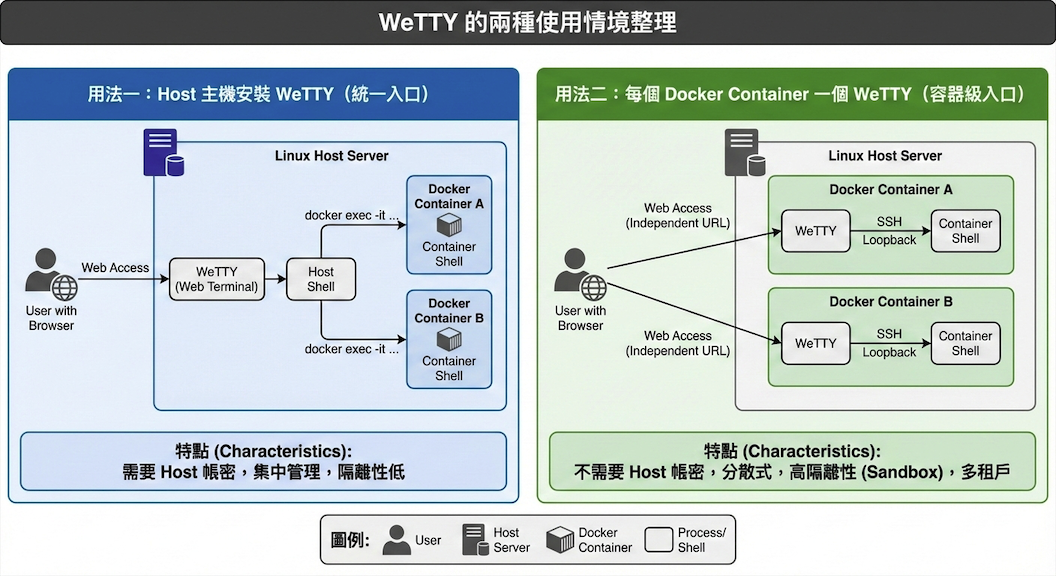
用法一:Host 主機安裝 WeTTY(統一入口)
此做法是在 Host 主機上安裝並啟動 WeTTY,作為單一的 Web Terminal 入口。 使用者登入後,實際上是先進入 Host 的 Shell,再透過:
docker exec -it <container_name_or_id> /bin/bash
進入指定的 Docker container。
這種方式的優點是架構單純、集中管理,但缺點是 使用者必須持有 Host 主機的帳號權限,在多客戶或對外服務場景下,安全性與權限控管較為敏感。
用法二:每個 Docker Container 一個 WeTTY(容器級入口)
此做法是在 每個 Docker container 內部各自部署 WeTTY,WeTTY 透過 SSH 連回「該容器自己」,形成獨立的 Web Terminal 入口。
使用者只會看到並操作該 container 的環境:
- 無法接觸 Host 主機
- 無法看到其他 container
- 權限與責任邊界清楚
這種方式特別適合 多客戶、Sandbox、Demo、測試環境 等場景。
兩種 WeTTY 用法比較表
| 項目 | 用法一:Host 安裝 WeTTY(統一入口) | 用法二:每個 Container 一個 WeTTY |
|---|---|---|
| WeTTY 部署位置 | Host 主機 | 各個 Docker Container |
| 使用者實際登入位置 | Host Shell | Container Shell |
| 進入 Container 的方式 | docker exec -it |
SSH 回連容器自身 |
| 是否需要 Host 帳密 | 需要 | 不需要 |
| Container 之間隔離性 | 低(可切換 container) | 高(完全隔離) |
| 安全性 | 中(需嚴格控管 Host 權限) | 高(最小權限原則) |
| 管理方式 | 集中式 | 分散式 |
| 適合情境 | 內部維運、DevOps 管理 | 客戶環境、Demo、Sandbox、多租戶 |
1. 環境與前置條件
1.1 主機環境
- 作業系統:Linux
- 已安裝 Docker
- 主機 IP(範例):
123.456.789.000
1.2 已知可正常登入的 SSH 指令
ssh -p 22 user@123.456.789.000
代表:
| 項目 | 值 |
|---|---|
| SSH Host | 123.456.789.000 |
| SSH Port | 22 |
| SSH User | user |
⚠️ WeTTY 的設定必須與此 SSH 指令完全一致 否則 Web Terminal 將無法成功連線。
2. WeTTY 架構簡介
Browser
   │
   │ HTTP / WebSocket (3000)
   ▼
WeTTY (Docker Container)
   │
   │ SSH (port 22)
   ▼
Remote Linux Host
說明:
- 瀏覽器只會連線到 WeTTY(HTTP / WebSocket)
- SSH 連線實際是由 Docker 容器內的 SSH client 發起
- WeTTY 本身僅負責「轉接與顯示」
- 實際登入驗證仍由遠端 Linux Host 處理
3. 使用 docker run 啟動 WeTTY(快速部署)
3.1 啟動指令
請在 123.456.789.000 這台主機上 執行:
sudo docker run -d --name wetty \
  -p 3000:3000 \
  wettyoss/wetty \
  --ssh-host=123.456.789.000 \
  --ssh-port=22 \
  --ssh-user=user
3.2 參數說明
| 參數 | 說明 |
|---|---|
-p 3000:3000 |
對外開啟 Web 服務(3000) |
--ssh-host |
SSH 目標主機 |
--ssh-port=22 |
SSH 服務埠(預設 22) |
--ssh-user |
預設登入使用者 |
4. 從其他電腦使用瀏覽器登入
在 任一台可連到該主機的電腦,開啟瀏覽器並輸入:
http://123.456.789.000:3000/wetty
畫面會顯示類似:
<hostname> login:
4.1 登入方式
請輸入:
- 使用者名稱:
user - 密碼:與你平常執行
ssh user@123.456.789.000時相同的密碼
⚠️ 密碼輸入時不會顯示任何字元(連 * 都沒有)是正常行為
5. 為什麼 WeTTY 一定要指定 SSH 參數?
WeTTY 在啟動時,會將以下參數固定成內部設定:
| WeTTY 參數 | 對應 SSH 行為 |
|---|---|
--ssh-host |
ssh <host> |
--ssh-user |
ssh user@<host> |
--ssh-port |
ssh -p <port> |
若未指定 --ssh-port:
- WeTTY 會預設使用 port 22
在本教學情境中:
- SSH 剛好就是 22
- 即使不寫也能連線
- 但為了設定清楚與後續維運,建議明確指定
6. 連線檢查與常見問題
6.1 確認容器是否正在執行
docker ps
6.2 確認 3000 Port 是否監聽
ss -ltnp | grep 3000
7. 停止與移除 WeTTY
標準停止與清除方式:
sudo docker stop wetty
sudo docker rm wetty
 https://www.youtube.com/channel/UCSNPCGvMYEV-yIXAVt3FA5A