前言
前一篇我們示範了如何在 Render 上部署一個最簡單的 FastAPI API。這次我們沿用同一個範例專案,改成用 Dockerfile 打包後部署到 Fly.io。
Fly.io 本質上是「跑容器的 VM 平台」,很適合拿來部署 FastAPI 這種長駐型 API 服務。官方文件也示範了用 Docker image 來部署 FastAPI,流程大致是:先把應用程式打包成 image,再交給 Fly.io 跑。
本文會一步一步完成:
- 準備 FastAPI 專案(沿用 Render 範例)
- 加入 Dockerfile
- 安裝 Fly.io CLI(flyctl)與建立應用
- 部署、測試線上 API
一、建立一個最簡單的 FastAPI 專案
我們先在本機建立一個乾淨的資料夾,裡面只放最必要的檔案:
main.py:FastAPI 入口程式requirements.txt:列出 Python 套件Dockerfile:使用Docker部署FastAPI
接下來的檔案結構會長這樣:
fastapi-fly-demo/
├─ main.py
├─ requirements.txt
└─ Dockerfile
1. main.py(FastAPI 程式)
在專案根目錄建立 main.py,內容如下:
from fastapi import FastAPI

app = FastAPI()


@app.get("/")
def read_root():
    return {"message": "Hello from FastAPI on Fly.io!"}


@app.get("/health")
def health_check():
    return {"status": "ok"}
2. requirements.txt
同樣維持最小相依即可,例如:
fastapi==0.115.5
uvicorn[standard]==0.32.0
版本可依你實際使用為主,重點是有 fastapi 與 uvicorn。
二、加入 Dockerfile:把 FastAPI 打包成容器
Fly.io 會偵測你的專案,如果找到 Dockerfile,就會直接用它來 build image。在專案根目錄新增 Dockerfile,內容可以先用這個乾淨版本:
# 使用官方 Python 精簡版映像檔
FROM python:3.11-slim

# 建立工作目錄
WORKDIR /app

# 安裝系統層級套件(如果你未來需要 NumPy / SciPy 等,可在這邊加)
# RUN apt-get update && apt-get install -y --no-install-recommends \
#     build-essential \
#   && rm -rf /var/lib/apt/lists/*

# 複製 requirements 並安裝 Python 套件
COPY requirements.txt .
RUN pip install --no-cache-dir -r requirements.txt

# 複製程式碼
COPY . .

# 使用 Uvicorn 啟動 FastAPI
# 注意:這邊 port 要用 8080,Fly.io 預設會對應到這個 port
CMD ["uvicorn", "main:app", "--host", "0.0.0.0", "--port", "8080"]
這個 Dockerfile 做了幾件事:
- 以
python:3.11-slim為基底,減少 image 大小。 - 在
/app建立工作目錄,將requirements.txt與程式碼複製進去。 - 安裝 FastAPI、Uvicorn 等相依套件。
- 使用
uvicorn main:app啟動 API,並且 listen 在0.0.0.0:8080。
只要這個 image 能在本機 docker run 順利啟動,Fly.io 上基本就沒問題。
如果你想要再更乾淨一點,也可以加一個 .dockerignore,排除 .venv、.git 等不必要檔案:
.venv
.git
__pycache__
*.pyc
三、安裝 Fly.io CLI 與登入
macOS 系統安裝
Fly.io 的操作主要透過 flyctl 這個 CLI 工具完成。官方文件提供各平台安裝方式,例如 macOS 可以用 Homebrew 安裝:
brew install flyctl
Windows 系統安裝
如果你使用 Windows,有兩種常見安裝方式: (1)PowerShell 一鍵安裝(官方推薦) (2)下載執行檔(ZIP 安裝方式)
方法一:使用 PowerShell 一鍵安裝(官方推薦)
- 打開 PowerShell(建議使用「以系統管理員身分執行」)
- 執行以下指令:
iwr https://fly.io/install.ps1 -useb | iex
執行後,Windows 會自動:
- 下載 flyctl
- 安裝到你的使用者資料夾
- 自動加入 PATH
你可以用以下指令確認:
flyctl version
若成功,你會看到類似:
flyctl v0.x.x
方法二:手動下載 ZIP
- 前往官方 GitHub Releases https://github.com/superfly/flyctl/releases
- 找到最新版 → 下載
flyctl_Windows_x86_64.zip - 解壓縮後,把資料夾加入 PATH
- 重新啟動終端機輸入:
flyctl version
即可確認是否安裝成功。
登入 Fly.io
安裝完成後,先登入你的帳號(如果還沒有帳號,指令會引導你註冊):
flyctl auth signup   # 第一次使用,建立帳號
# 或
flyctl auth login    # 之後用這個登入
執行後會開瀏覽器讓你登入/授權。
我自己測試未綁定信用卡還是能7天免費試用。
如果想要用 GitHub 專案部署也能透過連動帳號方式啟用。

四、初始化 Fly.io 應用(產生 fly.toml)
接著在專案根目錄 fastapi-fly-demo/ 執行:
cd fastapi-fly-demo
flyctl launch
flyctl launch 會做幾件事:
- 掃描你的 source code,判斷這是一個 Python / FastAPI 專案。
- 詢問你一些設定(可以依需求回答):
- App name(可以直接 Enter 讓 Fly 幫你取,或自己輸入一個)
- 要部署的 region(例如 prime 會自動選一個接近你的節點)
- 要不要建立 PostgreSQL、Redis 等服務(這個簡單範例可以選「不要」)
- 產生一個
fly.toml設定檔,裡面描述應用程式如何被部署。
最後他詢問,在繼續之前先調整一下這些設定?如果輸入 y 會跳出一個網頁可以在上面進行設定。儲存後就會自動幫你初始化部署。
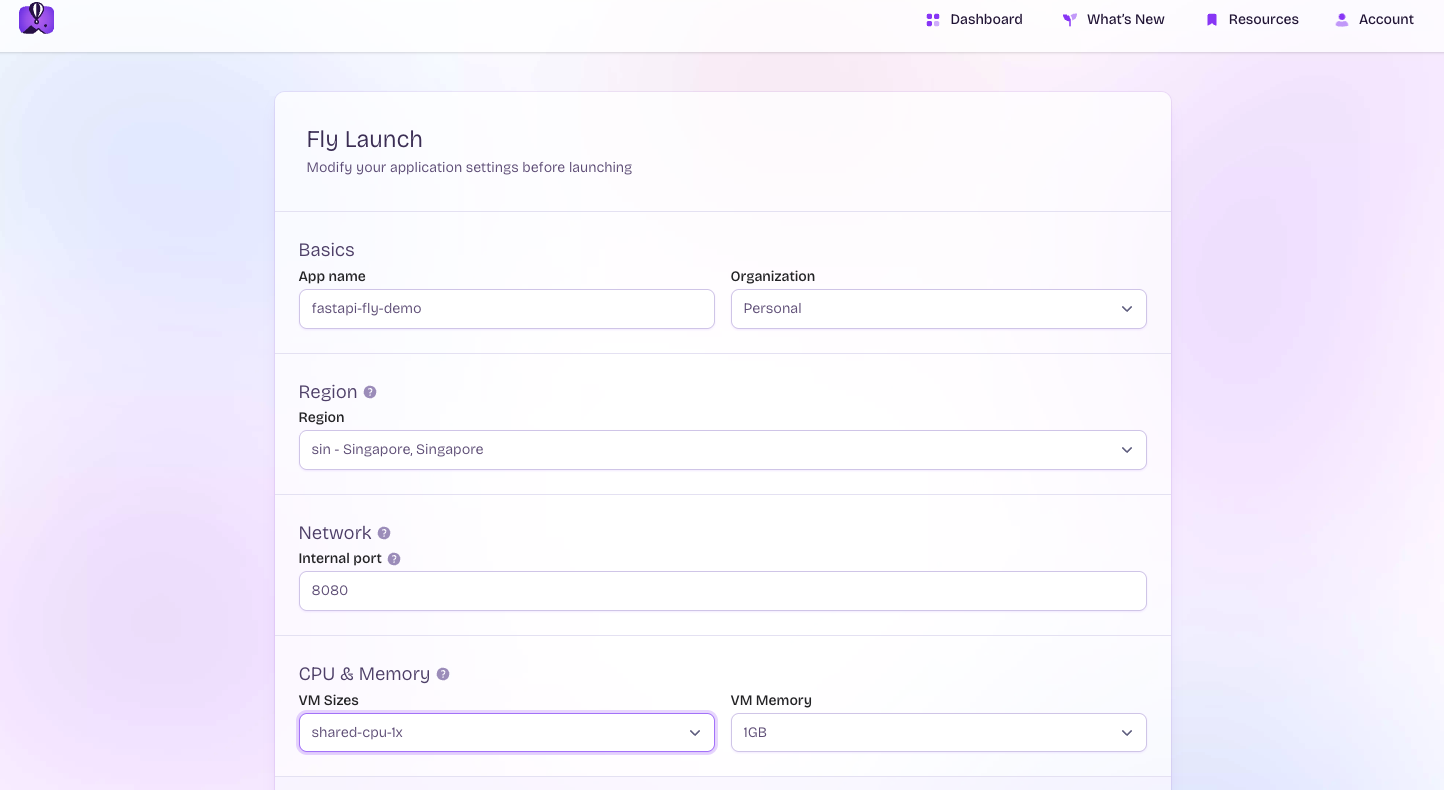
初始化完之後,專案目錄會多一個檔案:
fastapi-fly-demo/
├─ main.py
├─ requirements.txt
├─ Dockerfile
└─ fly.toml
fly.toml 大致長相
實際內容會依你當時選的 app name、region 等有所不同,大致會長得像這樣:([Fly][1])
app = "fastapi-fly-demo"
primary_region = "sin"

[build]

[http_service]
  internal_port = 8080
  force_https = true
  auto_stop_machines = "stop"
  auto_start_machines = true
  min_machines_running = 0
  processes = ["app"]
這裡最關鍵的是:
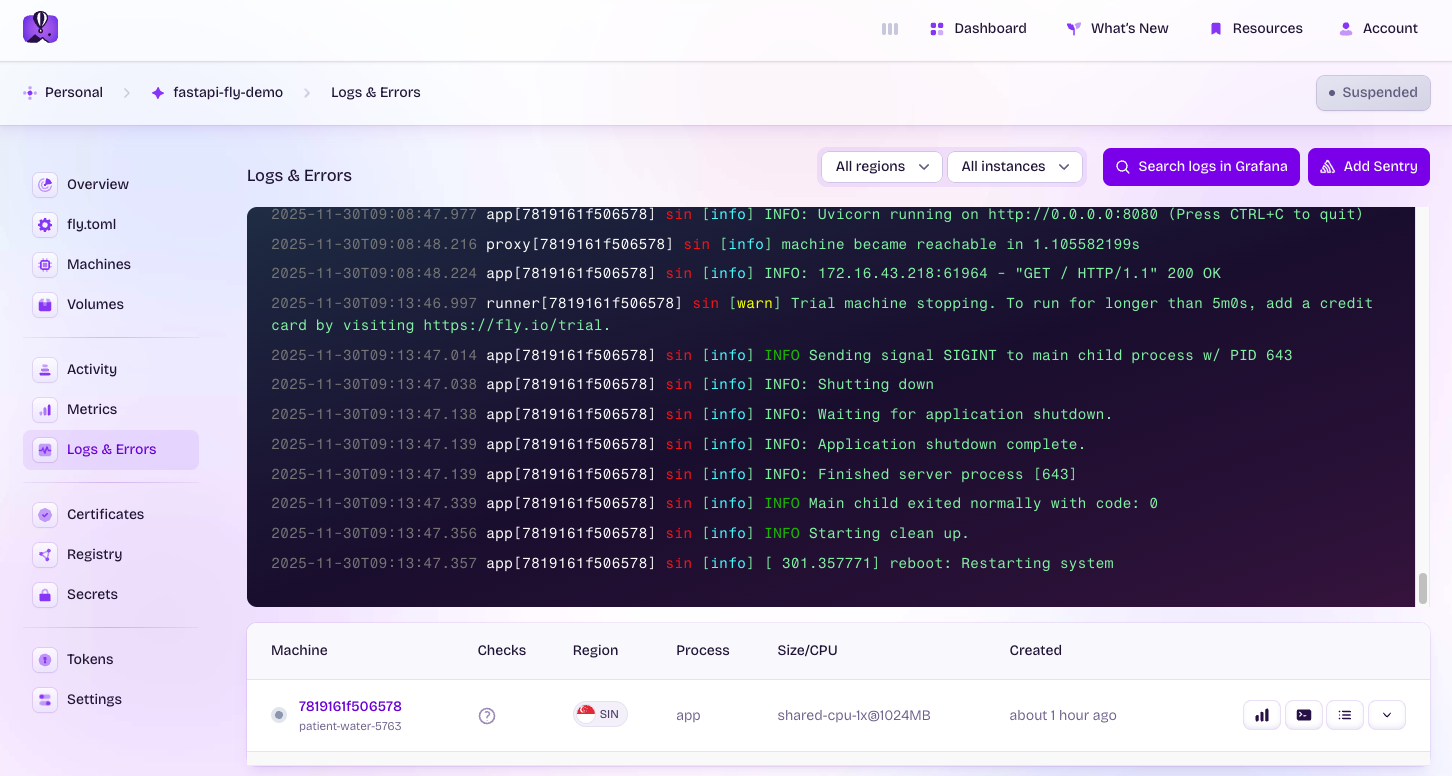
internal_port = 8080:要對應到 Dockerfile 裡 Uvicorn 啟動的 port(--port 8080),兩邊要一致。auto_stop_machines/auto_start_machines:免費方案下, Fly.io 會在一段時間沒有流量時自動停機,有請求時再啟動,類似 Render 的 sleep 行為。
五、部署到 Fly.io
完成初始化後,只要一行指令就能部署:
flyctl deploy
這個指令會:
- 使用你的
Dockerfile建立 Docker image。 - 將 image 推送到 Fly.io 的 registry。
- 在你選擇的 region 建立 VM,啟動這個容器。
在部署過程中,終端機會顯示 build log、部署狀態。如果一切順利,你最後會看到類似:
Deploying fastapi-fly-demo
...
Monitoring Deployment
v0 deployed successfully

Visit your app at https://fastapi-fly-demo.fly.dev/
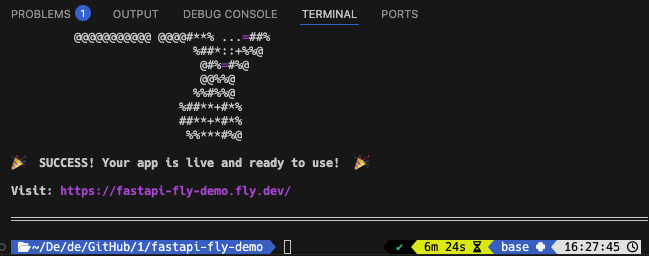
URL 會依你設定的 app name 而不同,但格式大概是:
https://<你的-app-name>.fly.dev/
六、線上測試 FastAPI API
部署完成後,我們來驗證一下 API 是否正常運作。
假設你的 app name 是 fastapi-fly-demo,可以測試:
-
首頁
https://fastapi-fly-demo.fly.dev/預期回傳:
{"message": "Hello from FastAPI on Fly.io!"} -
健康檢查端點
https://fastapi-fly-demo.fly.dev/health預期回傳:
{"status": "ok"} -
自動產生的 Swagger 文件
https://fastapi-fly-demo.fly.dev/docs你應該會看到熟悉的 FastAPI Swagger UI,可以直接在上面發送請求。
七、日後更新程式的流程
之後你如果要修改程式碼(例如多加一個路由),流程會非常簡單:
-
在本機修改
main.py(或其他檔案)@app.get("/hello/{name}") def say_hello(name: str): return {"message": f"Hello, {name}! From Fly.io."} -
重新 build & 部署
flyctl deploy -
稍等 build 完成後,即可呼叫:
https://fastapi-fly-demo.fly.dev/hello/Yilin預期回傳:
{"message": "Hello, Yilin! From Fly.io."}
Fly.io 會幫你做滾動更新(rolling update),在新版本啟動前先讓舊版本繼續跑,降低 downtime 的時間。
八、常見問題與小提醒
1. 一定要 Dockerfile 嗎?
Fly.io 也支援自動偵測專案並產生 Docker image(例如搭配 Buildpacks),但官方文件與社群範例普遍建議: Python / FastAPI 專案最好自己寫 Dockerfile,掌控依賴與執行環境,尤其當你有 NumPy、Pandas 或其他需要系統套件的相依時更是如此。([Fly][1])
2. 我要怎麼指定 Python 版本?
在這個範例中,我們直接在 Dockerfile 的 FROM python:3.11-slim 決定 Python 版本。
未來如果你想升級版本,只要改這一行,再重新 flyctl deploy 即可。
3. 怎麼觀看 Log?
Fly.io 提供 log 指令:
flyctl logs
可以即時看到 Uvicorn 的 log,例如請求記錄、錯誤訊息等。
4. 免費嗎?目前 Fly.io 的定位是什麼?
Fly.io 沒有傳統的永久免費方案,新帳號也不再有過去那種「一直跑 3 台小 VM、每月免費額度」的 free-tier。現在的模式比較像:
- 新用戶有 7 天免費試用期(不綁卡也能用)
- 試用期結束後變成 「用多少算多少」的 pay-as-you-go
- 如果你的服務很小、很少流量, → 可能每個月是 0 元(因為你幾乎沒使用資源)
- 如果你讓機器 24/7 長時間運作 → 基本上一定會產生費用
也就是說,Fly.io 的定位比較像「容器化 VM 平台」,適合部署 Docker 化的 API、後端服務,彈性比 Render 更高,但也比較偏向付費型服務。 如果你只是偶爾測試、低流量小專案,它確實可以做到幾乎不用花錢;但如果你想要長期穩定上線的 Production,就不建議把它當永久免費平台。
九、Render 與 Fly.io 的差異與定位
如果你已經有一個在 Render 上跑得好好的 FastAPI 專案,要搬到 Fly.io 其實只差幾步:
- 加一個 Dockerfile,保證在容器裡可以正常啟動
- 安裝
flyctl,flyctl launch產生fly.toml flyctl deploy把 image 丟上去
兩者在開發體驗上的差異,大致可以這樣理解:
- Render:偏向「全代管 PaaS」,不用 Docker 也能跑,適合想省事、快速 PoC / MVP 開發。
- Fly.io:偏向「容器+輕量 VM 平台」,你掌控 Docker image 與環境設定,適合需要更多彈性、或偏向微服務架構的專案。
如果你原本的 Render 專案只是單一 main.py、requirements.txt,這篇文章示範的做法就是很自然的一步:
把它包成 Docker image,然後在 Fly.io 上啟動,未來要搬到其他容器平台(例如 Kubernetes、自家伺服器)也會更輕鬆。
完整GitHub範例成始碼
鼓勵持續創作,支持化讚為賞!透過下方的 Like 拍手👏,讓創作者獲得額外收入~ https://www.youtube.com/channel/UCSNPCGvMYEV-yIXAVt3FA5A